
Bienvenidos a Cosmovil México. Hoy les enseñaremos paso a paso cómo configurar el APN Unefon México en sus dispositivos Android y iPhone. Con esta guía, su acceso a internet será sencillo e inmediato.
- Paso a Paso: Configuración del APN Unefon México para Internet en Dispositivos Android y iPhone
- Configuración del APN Unefon en Android
- Configuración del APN Unefon en iPhone
- Solución de problemas comunes en la configuración del APN Unefon
-
Preguntas Frecuentes
- ¿Cuáles son los pasos detallados para configurar el APN Unefon en un dispositivo Android?
- ¿Cómo puedo configurar el APN Unefon en un iPhone y cuáles son los datos necesarios para hacerlo?
- ¿Qué soluciones existen si encuentro problemas al configurar el APN de Unefon en mi dispositivo móvil, ya sea Android o iPhone?
Paso a Paso: Configuración del APN Unefon México para Internet en Dispositivos Android y iPhone
Paso 1: Acceder a los ajustes de tu dispositivo
En tu dispositivo Android o iPhone, dirígete a "Ajustes" o "Configuración"
Para Android: selecciona "Más" bajo la sección de "Conexiones inalámbricas y redes".
Para iPhone: selecciona "Datos móviles" o "Celular"
Paso 2: Seleccionar APN
⬇️ Mira Tambien Configurar APN Movistar México Internet en Android y iPhone
Para Android: pulsa sobre "Redes móviles" y luego en "Nombres de punto de acceso".
Para iPhone: selecciona "Opciones" después de "Datos móviles" y luego ve a "Red de datos móviles".
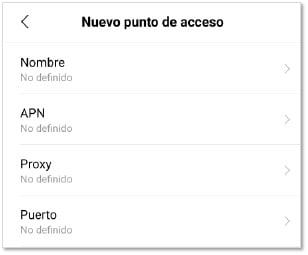
Paso 3: Crear nuevo perfil APN
Para Android: haz clic en el icono de plus (+) o "Agregar nuevo".
Para iPhone: desplázate hasta la sección de "APN" y rellena los campos.
Paso 4: Ingresar los datos del APN
En este paso, la información a ingresar será la misma tanto para usuarios de Android como de iPhone.
⬇️ Mira Tambien Configurar APN Telcel México Internet en Android y iPhone
- En el campo "Nombre", escribe Unefon.
- En el campo "APN", escribe web.unefon.com.mx.
- En el campo "Usuario", deja vacío.
- En el campo "Contraseña", deja vacío.
- En el campo "MMSC", escribe http://mms.itelcel.com/servlets/mms.
- En el campo "Proxy de MMS", escribe 148.233.151.240.
- En el campo "Puerto MMS", escribe 8080.
- En el campo "MCC", escribe 334.
- En el campo "MNC", escribe 020.
- En "Tipo de autenticación" selecciona Ninguna.
- En "Tipo de APN", asegúrate que diga default,supl,mms.
- En "Protocolo APN", asegúrate que esté en IPv4.
- En "Roaming Protocolo APN", asegúrate que esté en IPv4.
Paso 5: Guardar y seleccionar el nuevo APN
Para Android: haz clic en los tres puntos que se encuentran en la esquina superior derecha y luego selecciona "Guardar".
Para iPhone: simplemente retrocede hasta llegar a la pantalla de "Red de datos móviles" y tu nueva configuración APN se guardará automáticamente.
Reinicia tu dispositivo y ¡Listo! Ya deberías tener configurado tu APN Unefon México para internet.
Configuración del APN Unefon en Android
La configuración del APN Unefon para usuarios de Android es un proceso sencillo que se puede completar en unos pocos pasos. Primero, dirígete a los Ajustes de tu dispositivo. Desde aquí, busca y selecciona la opción "Más redes" o "Conexiones móviles", dependiendo de tu versión de Android. Luego, selecciona "Redes móviles", seguido de la opción "Nombres de punto de acceso".
Aquí podrás crear un nuevo APN haciendo clic en el botón de añadir o +. Deberás llenar los campos como sigue: En nombre pon "Unefon", en APN escribe "web.unefon.com.mx" y en tipo de APN selecciona "default". Asegúrate de guardar los cambios antes de salir.
Configuración del APN Unefon en iPhone
Para los usuarios de iPhone, el proceso de configuración del APN Unefon es ligeramente diferente pero igual de simple. Primero, abre los Ajustes de tu dispositivo. Desde aquí, dirígete a "Datos móviles" o "Celular", luego a "Opciones" y finalmente a "Red de datos móviles" o "Configuración de APN".
En la sección de APN, introduce "web.unefon.com.mx". No hace falta modificar los campos de nombre de usuario y contraseña, puedes dejarlos en blanco. Una vez terminado, recuerda guardar los cambios.
 Configurar el APN Bait México Internet en Android y iPhone
Solución de problemas comunes en la configuración del APN Unefon
A veces, incluso después de configurar el APN Unefon correctamente, pueden surgir problemas al intentar conectar a Internet. Esto puede deberse a varios factores, como un plan de datos agotado o problemas con la señal de la red de Unefon. Para solucionar estos problemas, puedes probar reiniciando tu dispositivo o activando y desactivando el modo avión. También es útil verificar que tu plan de datos está activo y que tienes buena señal de Unefon.
Si sigues teniendo problemas, te recomendamos ponerte en contacto con el servicio al cliente de Unefon para recibir asistencia detallada.
Preguntas Frecuentes
¿Cuáles son los pasos detallados para configurar el APN Unefon en un dispositivo Android?
Para configurar el APN de Unefon en tu dispositivo Android debes seguir los siguientes pasos:
1. Asegúrate de tener habilitados los datos móviles en tu smartphone. Puedes verificarlo desde el panel desplegable de notificaciones.
2. Ve a la aplicación de "Ajustes" o "Configuración" de tu dispositivo.
3. Dentro de "Ajustes", busca la opción que diga "Más" o "Más redes".
4. Allí, selecciona "Redes móviles" y luego "Nombres de punto de acceso".
5. Toca el botón de más (+) o añadir nuevo APN. Dependerá de cada modelo de dispositivo.
6. Procede a introducir la siguiente información en los campos correspondientes:
- Nombre: Unefon
- APN: web.unefon.com.mx
- MMSC: http://mmsi.unefon.com.mx:8002
- Tipo de autenticación: Ninguna
- Tipo de APN: default,supl,mms
7. Guarda los cambios (normalmente es un icono de un disco o la opción "Guardar" en el menú de tres puntos en la esquina superior derecha).
8. Selecciona el APN que acabas de crear (Unefon).
9. Reinicia tu dispositivo para que los cambios se apliquen.
Y listo, ya deberías tener configurado el APN de Unefon en tu smartphone Android. Recuerda que estos pasos pueden variar ligeramente dependiendo del modelo y marca de tu dispositivo así como la versión de Android que estés utilizando.
Importante: Es posible que necesites tener el plan de datos activado en tu cuenta Unefon para que la configuración del APN funcione correctamente. Si tienes problemas para navegar, te recomendamos que te pongas en contacto con el soporte técnico de Unefon.
¿Cómo puedo configurar el APN Unefon en un iPhone y cuáles son los datos necesarios para hacerlo?
Configurar el APN de Unefon en un iPhone es un proceso sencillo. A continuación te especifico los pasos a seguir y los datos que necesitas.
1. Ve a la aplicación de Ajustes en tu iPhone.
2. Luego, selecciona la opción de Datos Celulares y después entra en Opciones.
3. En esta nueva pantalla, deberías ver la opción de Red de Datos Celulares. Entra en ella.
4. Dentro de Red de Datos Celulares, encontrarás una sección llamada APN. Ahí es donde deberás ingresar los datos correspondientes a Unefon.
Los datos que debes ingresar en cada campo son los siguientes:
- En el campo APN, escribe: web.unefon.com.mx
- En el campo Nombre de Usuario, déjalo vacío.
- En el campo Contraseña, también déjalo vacío.
Una vez hayas ingresado estos datos, sal de los ajustes y reinicia tu iPhone para que los cambios tomen efecto.
Es importante mencionar que estos datos pueden variar dependiendo del país y/o la región. Si por alguna razón los datos proporcionados no funcionan, te recomendamos ponerte en contacto con el servicio al cliente de Unefon para obtener los datos correctos de APN.
¿Qué soluciones existen si encuentro problemas al configurar el APN de Unefon en mi dispositivo móvil, ya sea Android o iPhone?
Si estás teniendo dificultades para configurar el APN de Unefon en tu dispositivo móvil, ya sea un Android o un iPhone, no te preocupes, existen varias soluciones a tu problema.
1. Verifica tus Configuraciones: Antes de proceder con cualquier otra acción, debes asegurarte de que estás ingresando la información correcta de APN para Unefon. La configuración de APN correcta debería ser la siguiente:
Nombre: Internet Unefon
APN: internet.itelcel.com
Proxy: Dejar en blanco
Puerto: Dejar en blanco
Nombre de usuario: webgprs
Contraseña: webgprs2002
Servidor: Dejar en blanco
MMSC: http://mms.itelcel.com/mms/wapenc
Proxy MMS: 200.33.130.250
Puerto MMS: 8080
MCC: 334
MNC: 020
Tipo de Autenticación: Dejar en blanco
Tipo de APN: default,supl,mms
Protocolo APN: IPv4
Protocolo de roaming APN: IPv4
Portador: Sin especificar
2. Revisión de Datos Móviles: Asegúrate de que tienes habilitados los datos móviles. Si esos están apagados, no podrás cambiar las configuraciones del APN.
3. Restablecer Configuraciones de Red: Si las soluciones anteriores no funcionan, puedes probar a restablecer todas las configuraciones de red. En los dispositivos Android, puedes hacer esto en "Configuración" > "Sistema" > "Restablecer" > "Restablecer configuración de red". En los iPhones, es en "Configuración" > "General" > "Restablecer" > "Restablecer ajustes de red".
4. Contactar a Soporte de Unefon: Si nada de lo anterior funciona, puedes contactar al soporte técnico de Unefon. Ellos pueden ayudarte a resolver el problema o incluso pueden enviar una actualización con las configuraciones de APN correctas directamente a tu dispositivo.
Recuerda que cada modelo de teléfono puede tener una ruta diferente para llegar a las configuraciones de APN y que necesitas tener los permisos correctos para realizar cambios en estas configuraciones. Generalmente, cualquier usuario puede modificar las configuraciones de APN, pero si encuentras problemas, podría ser que tu dispositivo esté bloqueado por el operador de red y necesitarías ponerte en contacto con ellos para resolver la situación.
Deja una respuesta